
Documentation
Contact : support@kompil-sheets.com
Dernière mise à jour : 27/06/2025
Vous êtes un utilisateur régulier d’Excel ou LibreOffice Calc. Vous avez besoin de rassembler par exemple des données de plusieurs fichiers ou de plusieurs onglets dans un seul fichier. Cela vous demande beaucoup de temps et occasionne des erreurs dans les opérations de copier/coller.
KompilSheets est fait pour vous !
Avec son interface moderne et intuitive, vous pourrez facilement paramétrer votre situation. En fonction de vos besoins vous pourrez alors lancer l’assemblage de vos données en un clic de souris !
1. Installation
Compatible seulement avec Windows 10 et 11.
Suivez ces étapes simples pour installer KompilSheets :
- Téléchargez l’application.
- Exécuter le fichier d’installation et suivez les instructions à l’écran.
- Une fois installé, lancer l’application.
2. Prise en main rapide
2.1 Tableau des compilations
Dans KompilSheets une opération de rassemblement de données s’appelle Compilation.
Lorsque vous lancer l’application, celle-ci s’ouvre sur un tableau listant les compilations déjà configurées :
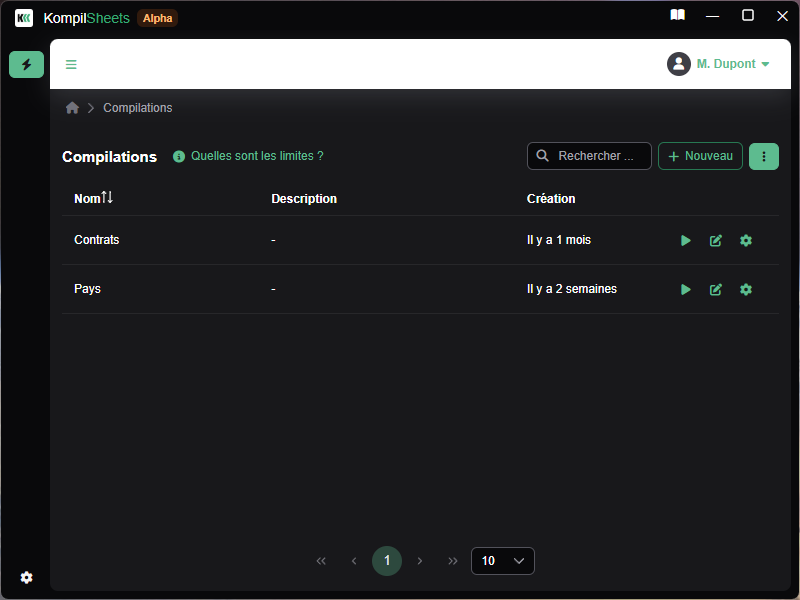
A l’aide des boutons présents sur chaque ligne, vous pouvez :
- Exécuter la compilation
- Modifier le paramétrage de la compilation
- Accéder aux options avancées de la compilation :
- Exporter le paramétrage dans un fichier
- Supprimer la compilation
Vous pouvez également :
- Créer une nouvelle compilation en cliquant sur le bouton « + Nouveau »
- Importer une compilation déjà configurée en cliquant sur, puis sur « importer une compilation »
2.2 Paramétrage d’une compilation
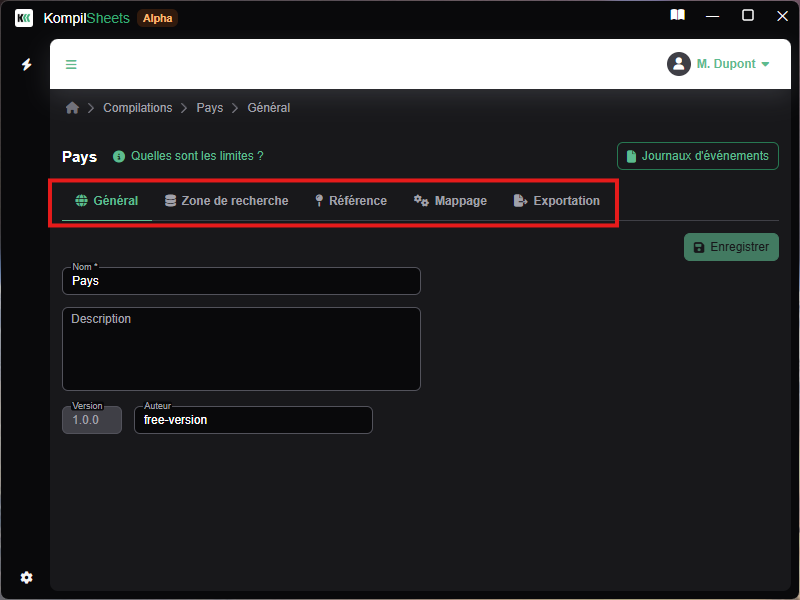
Le paramétrage d’une compilation s’effectue en 5 étapes :
- Général : Saisie des informations générales
- Zone de recherche : Spécification de la liste des fichiers utilisés pour l’assemblage de données
- Référence : Identification du Fichier « Modèle » de la structure de stockage des données
- Mappage : Cartographie et paramétrage des données à récupérer
- Exportation : Configuration du fichier de sortie
Lorsque vous créez/modifiez une compilation, l’écran ci-dessous s’affiche.
Vous pouvez accéder à chacune des étapes en cliquant sur son nom :
2.2.1 Général
Dans cette étape vous pouvez donner un nom à votre compilation pour la repérer plus facilement (c’est celui-ci qui apparaitra dans la colonne « Nom » du tableau des compilations). Vous pourrez également fournir une description plus détaillée de celle-ci.
2.2.2 Zone de recherche
Au cours de cette étape vous déterminez la liste des fichiers à prendre en compte dans l’assemblage des données.
Dans KompilSheets, un groupe de fichiers à traiter est appelé Source. Deux types de sources sont possibles :
- Sélection unique de fichiers : vous sélectionnez les fichiers un à un.
- Sélection avancée de fichiers : à l’aide de filtres inclusifs/exclusifs vous sélectionnez plusieurs fichiers en même temps.
Le tableau vous indique les sources utilisées dans votre compilation :
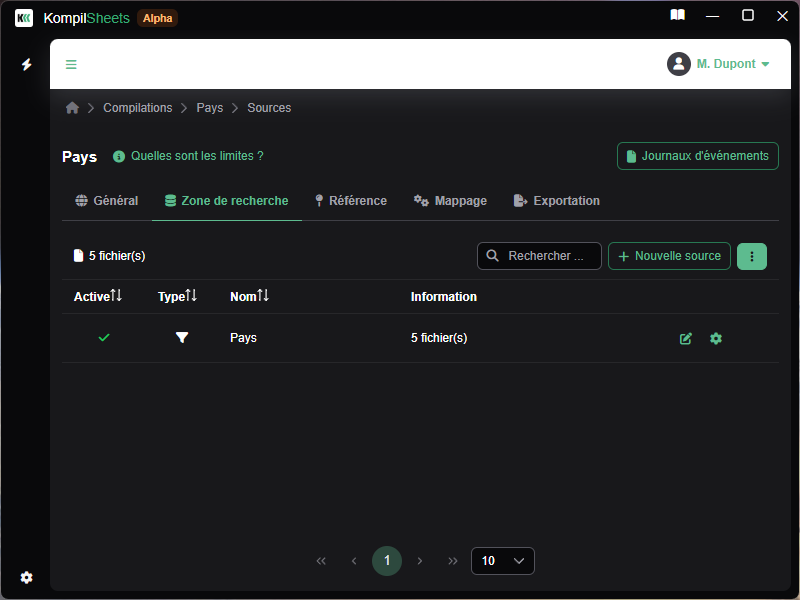
- Vous avez la possibilité d’ajouter une nouvelle source en cliquant sur le bouton « + Nouvelle source »
- Vous pouvez également modifier une source préalablement définie en cliquant sur dans la ligne concernée.
Lors de l’édition d’une source de type « Sélection avancée de fichiers », l’écran suivant s’affichera :
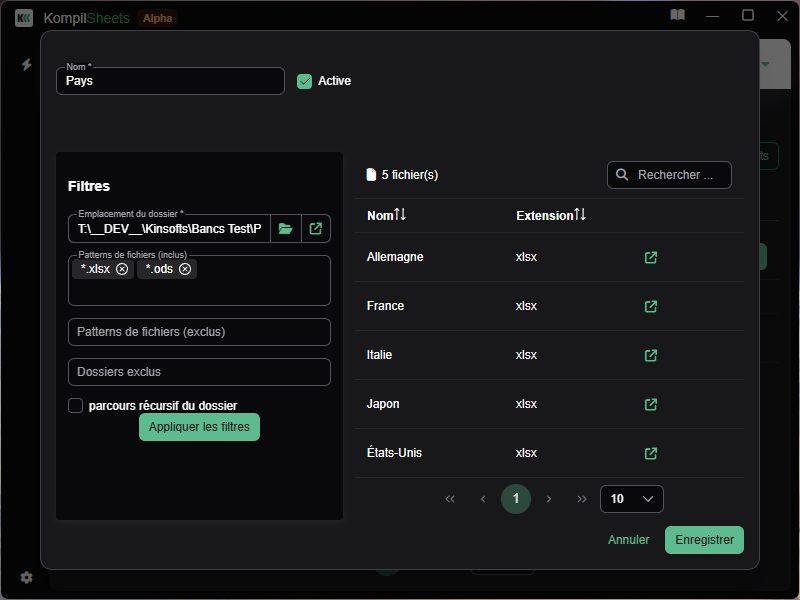
- vous pouvez spécifier/modifier le nom de la source pour l’identifier plus facilement
- vous pouvez activer ou désactiver l’utilisation de cette source lors de l’exécution de la compilation
- la partie de gauche Filtres permet de définir les critères de sélection des fichiers
- l’emplacement du répertoire où se trouvent les fichiers
- les patterns de fichiers à inclure (exemple : « *.xlsx » => sélectionne tous les fichiers dont l’extension est « xlsx »)
- les patterns de fichiers à exclure (exemple : « France. » => ne sélectionnera pas les fichiers dont le nom commence par « France »)
- les noms de dossiers à ne pas prendre en compte dans la recherche
- autoriser le parcours récursif du dossier (recherche dans les sous-dossiers)
- pour appliquer les filtres définis, cliquer sur le bouton « Appliquer les filtres »
- la partie de droite donne la liste des fichiers répondant aux critères de filtres définis
- Pour sauvegarder les modifications, cliquer sur le bouton « Enregistrer »
2.2.3 Référence
L’assemblage des données de plusieurs fichiers ou onglets impose que ceux-ci soit de structure identique.
Afin de faciliter l’étape de cartographie et paramétrage, les données d’un fichier « Modèle » sont affichées.
Par défaut ce fichier de référence est le 1er de la liste des fichiers à traiter. Vous pouvez en spécifier un autre dans cette étape :
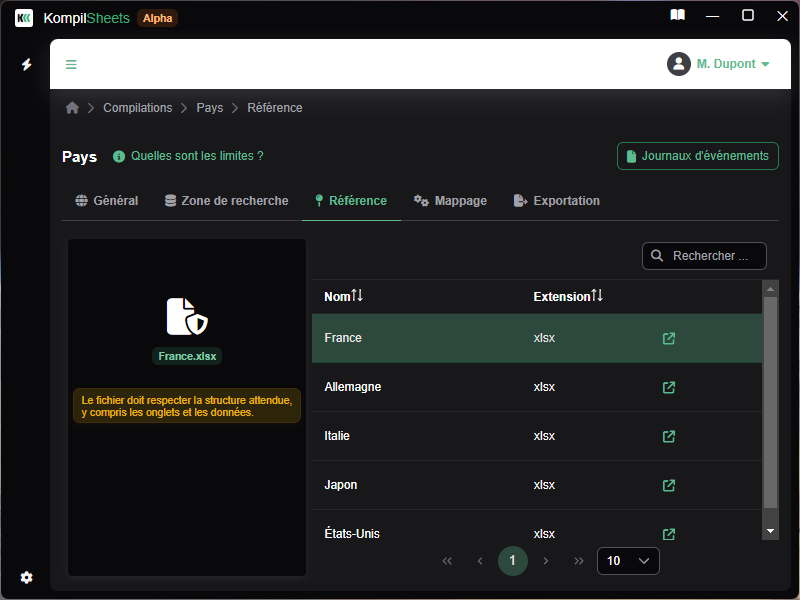
Le tableau affiché liste l’ensemble des fichiers à traiter dans la compilation. Le 1er élément (en surbrillance) est le fichier « Modèle » actuel.
Pour en désigner un autre il suffit de cliquer sur la ligne concernée. Cela aura pour conséquence de placer le fichier sélectionné en 1ère position.
2.2.4 Mappage
Cette étape est dédiée à la description des données à assembler (nom, type et localisation).
Dans KompilSheets, on appelle Couche les informations de cartographie des données localisées dans le même onglet.
On peut créer plusieurs couches pour une même compilation.
L’écran suivant s’affiche lorsque l’on veut définir ou modifier le mappage :
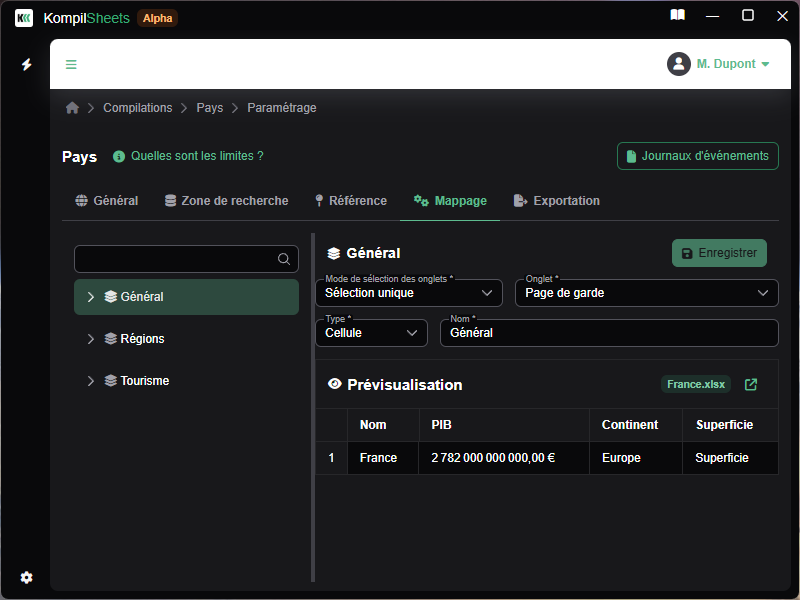
- Sur la gauche un navigateur par niveau permet de sélectionner/créer les couches et les champs de données.
- Pour « déplier » un niveau (afficher les champs de données d’une couche), il suffit de cliquer sur le chevron « > ».
- Pour sélectionner une entité (couche ou champs), il suffit de cliquer sur son nom.
- Sur la droite, partie supérieure, sont affichées les paramètres de l’entité sélectionnée. Son nom et son type (icone) sont affichés au-dessus
- Sur la droite, partie inférieure (Prévisualisation), sont affichées les données issues du fichier de référence pour l’entité sélectionnée. Le nom du fichier de référence est rappelé. Il est possible de l’ouvrir en cliquant
Configuration d’une couche
Une couche peut être de type :
- Cellule : les champs de données sont des cellules uniques localisées dans l’onglet
- Tableau : les champs de données sont des colonnes d’un tableau localisé dans l’onglet
L’identification de l’onglet auquel se rattache une couche peut-être fait par son nom (Sélection unique) ou par sa position parmi les autres onglets (Sélection par position).
Il est important de spécifier un Nom pour la couche afin de l’identifier facilement dans le navigateur par niveau.
Configuration d’un champs de donnée
Les types de champs de données disponibles sont liés au type de couche à laquelle ils appartiennent :
| Type de couche | Type de champs | Commentaires |
|---|---|---|
| Cellule | Cellule simple | |
| Cellule | Métadonnée | Informations du fichier ou répertoire (voir liste ci-dessous) |
| Tableau | Colonne principale | Colonne permettant de déterminer la hauteur du tableau |
| Tableau | Colonne simple | |
| Tableau | Colonnes à dépivoter | Cas des tableaux à plusieurs entrées |
Les métadonnées disponibles sont :
- Chemin du fichier
- Nom complet du fichier
- Nom du fichier sans extension
- Extension du fichier
- Date de création
- Date dernier accès
- Taille du fichier
- Répertoire du fichier
La localisation des cellules peut être saisie dans un des 2 formats suivants :
- « Colonne, Ligne » (exemple : 1,2)
- « Lettre colonne Numéro ligne » (exemple : A2)
N’oubliez pas de donner un Nom à votre champs de donnée afin de l’identifier facilement dans le navigateur par niveau.
2.2.5 Exportation
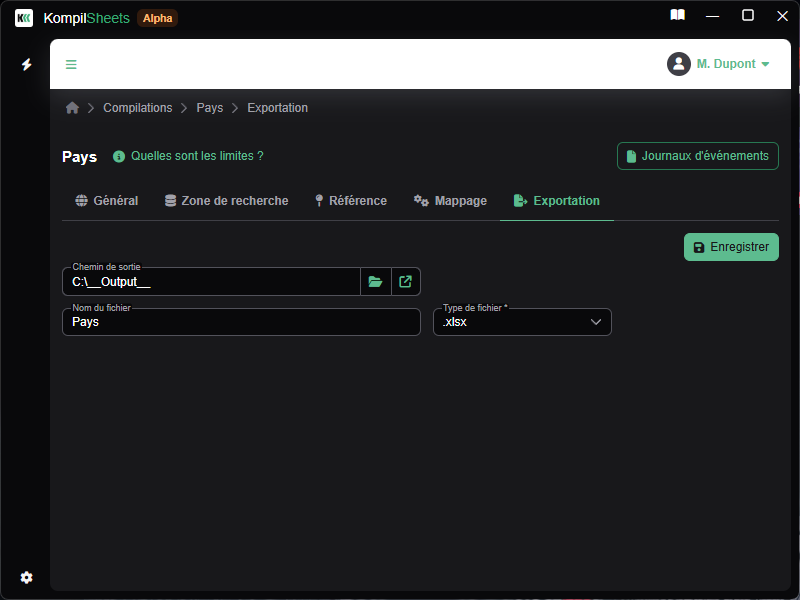
Dans cette étape vous pouvez spécifier les réglages relatifs à l’exportation du résultat de la compilation.
Prêt à passer au niveau supérieur ?
Essayer KompilSheets dès aujourd’hui